Posted on 17th Oct 2025
| Leitura de 5 Minutos
Neste blog, vamos ensinar-lhe os básicos sobre como fazer um modpack para você. Para este blog, estaremos usando o CurseForge. Primeiramente, você deverá baixá-lo do site oficial. Recomendamos a versão independente do CurseForge. Baixar o aplicativo CurseForge.
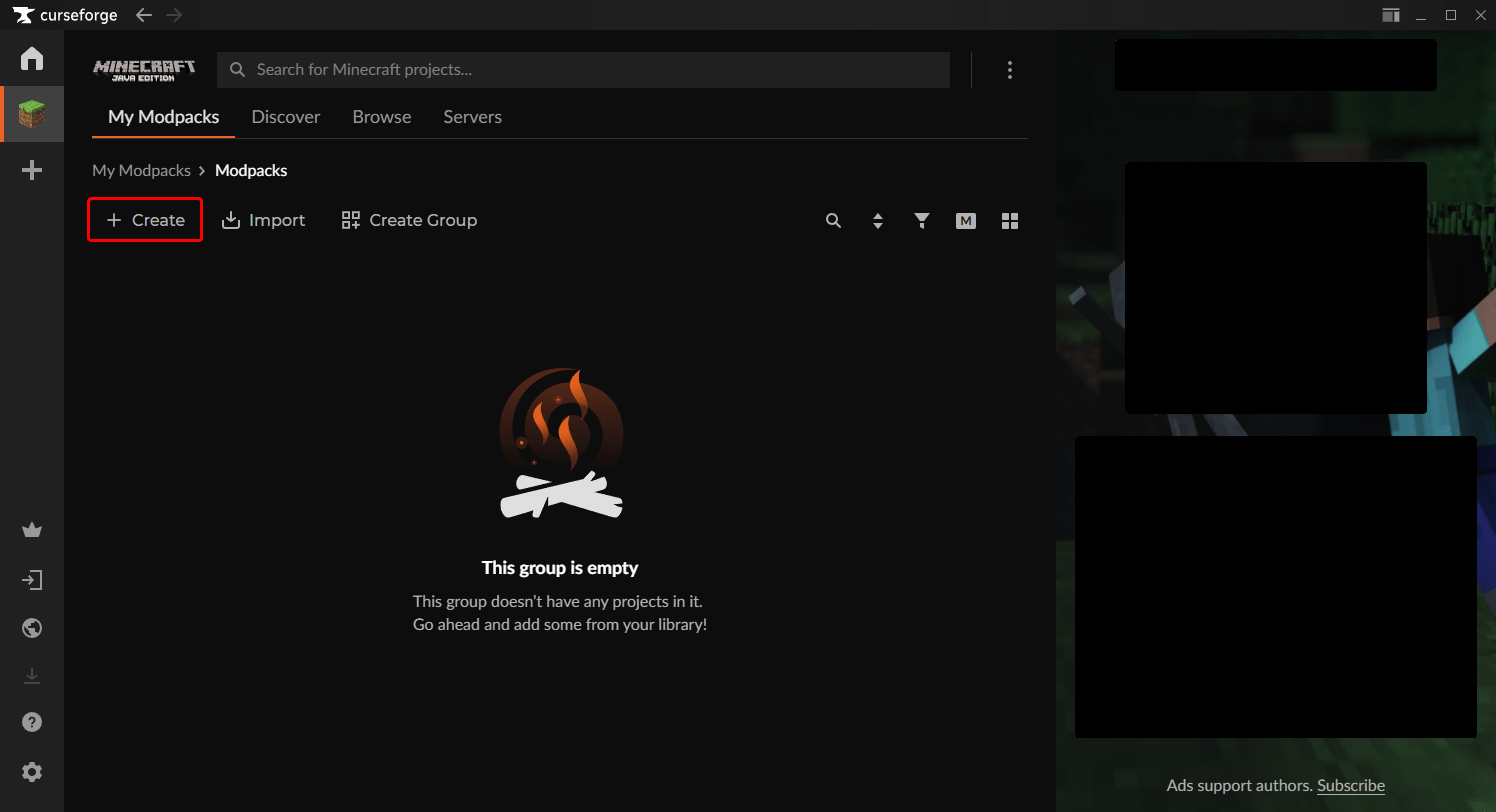
Após terminar o download e configurar o launcher, você pode abri-lo e clicar no botão 'Criar' com um ícone de mais.
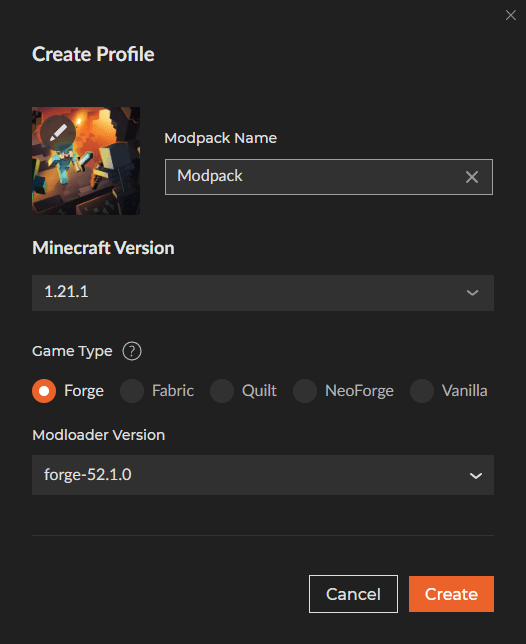
Então, você precisará decidir qual versão e modloader deseja usar. Os dois grandes modloaders são o Forge e o Fabric, cada um com suas próprias vantagens. Neste exemplo, estaremos usando a versão 1.21.1 do Minecraft com Forge.
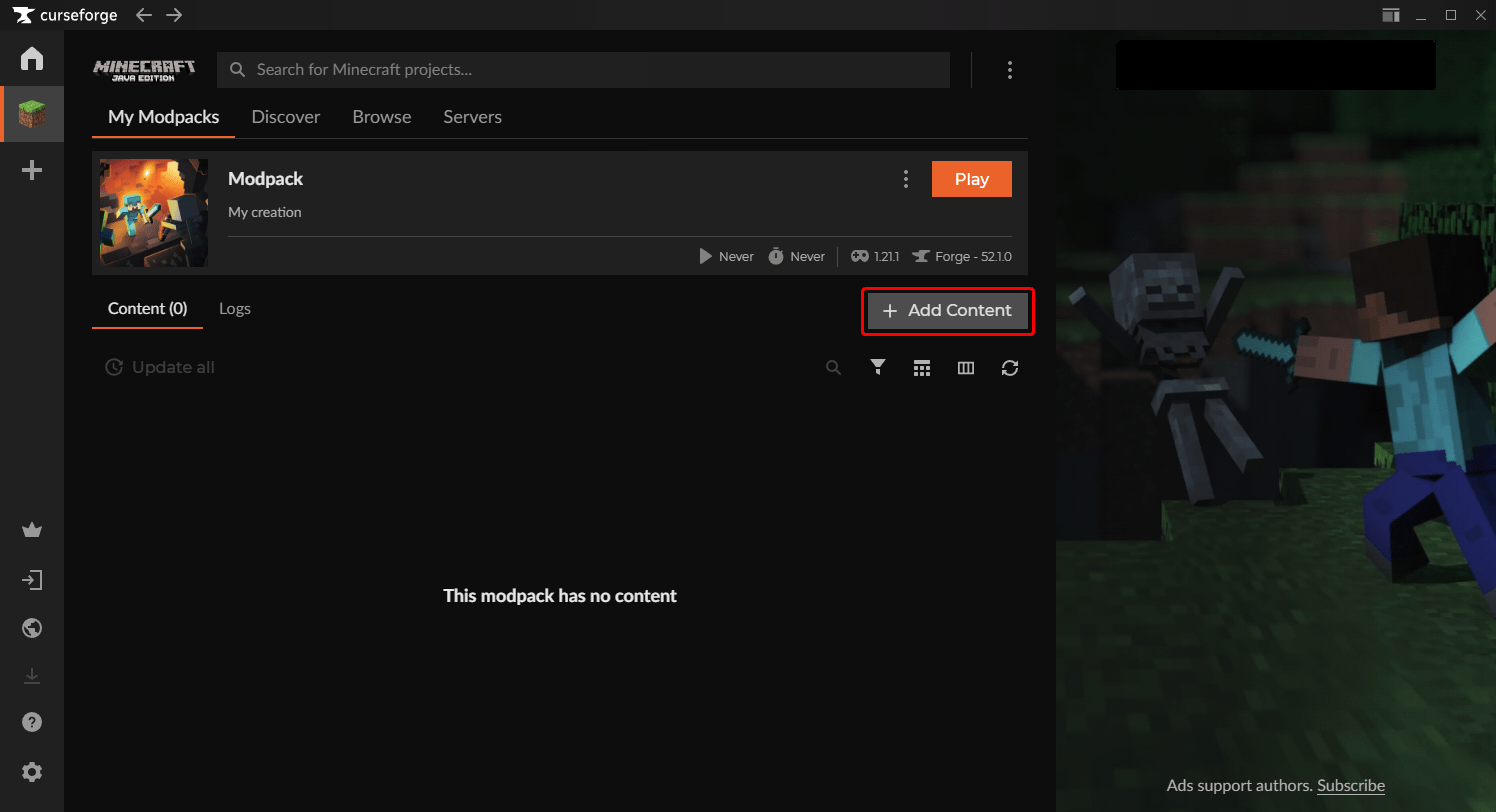
Uma vez que você clicar em 'Criar', dê o tempo necessário para instalar os arquivos necessários. Uma vez concluído, você poderá adicionar conteúdo usando o botão 'Adicionar Conteúdo' com um mais ao lado. Clique nele para começar a adicionar alguns mods ao seu modpack!
Só estaremos adicionando um mod neste exemplo, Just Enough Items, pois você terá que decidir quais deseja usar. Não se preocupe com dependências ou diferenças de versão, o CurseForge irá baixar automaticamente as dependências e filtrar mods de versões ou modloaders diferentes.
Uma vez que você terminar de adicionar seus mods, clique em 'Jogar' e passe pelo launcher! Se você tiver problemas para iniciar seu modpack, pode tentar verificar os relatórios de erros em seus arquivos para ver se consegue identificar algum problema. Na maioria das vezes, você vai querer remover os mods que suspeita que estão causando mais problemas. Embora o CurseForge filtre mods conhecidos por serem incompatíveis com seu pacote, há muitos mods que não são conhecidos por serem incompatíveis. Esses problemas só podem ser resolvidos por você, mas uma vez que você analise todos os seus mods, você deve ser capaz de iniciar na tela principal.
Uma vez que você estiver na tela principal, você deve ver um novo botão 'Mods' no título. Clique nele, e de lá você pode verificar se seus mods estão instalados.
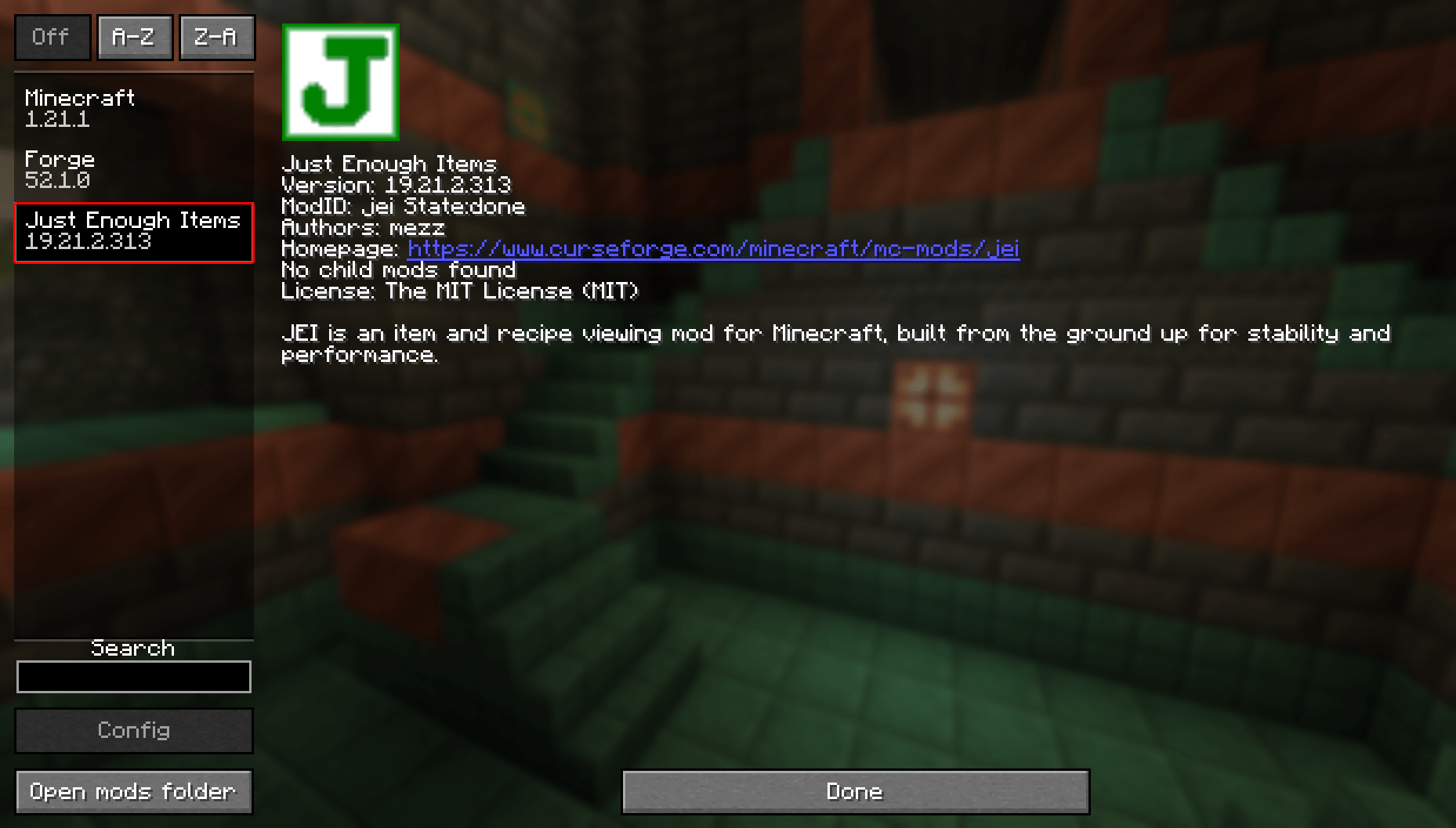
A partir daí, você terá que decifrar quais mods são e não são do lado do cliente. Mods do lado do cliente são aqueles que são usados apenas no lado do cliente e não farão nada ou podem causar problemas quando instalados em seu servidor. Existe uma ferramenta útil chamada ServerPackCreator que pode ajudar a aliviar esse problema. Depois de descobrir quais mods são do lado do cliente, você pode fazer o upload do restante no seu servidor.
Isso deve concluir nosso guia básico sobre como configurar um modpack. Oferecemos um serviço fácil de usar que deve ser um ótimo lugar para experimentar seu modpack. Se surgir algum problema que você não consiga resolver, você pode enviar um ticket para nossa equipe de suporte. Eles ficarão felizes em ajudá-lo com seu modpack! Adquira um servidor hoje com nossa excelente Hospedagem de Servidores Minecraft.
Nosso serviço é simples, e só leva alguns cliques, uma vez que seu servidor é comprado, para colocar seu servidor em funcionamento! Se você não estiver satisfeito com seu modpack personalizado e desejar usar um pré-fabricado, oferecemos centenas de diferentes modpacks com nossa instalação com um clique em nosso painel!