Posted on 17th Oct 2025
| 5 minuters läsning
I den här bloggen kommer vi att lära dig grunderna i hur man skapar en modpack för dig själv. För den här bloggen kommer vi att använda CurseForge. Först bör du ladda ner det från deras officiella webbplats. Vi rekommenderar den fristående versionen av CurseForge. Du kan hitta länken här.
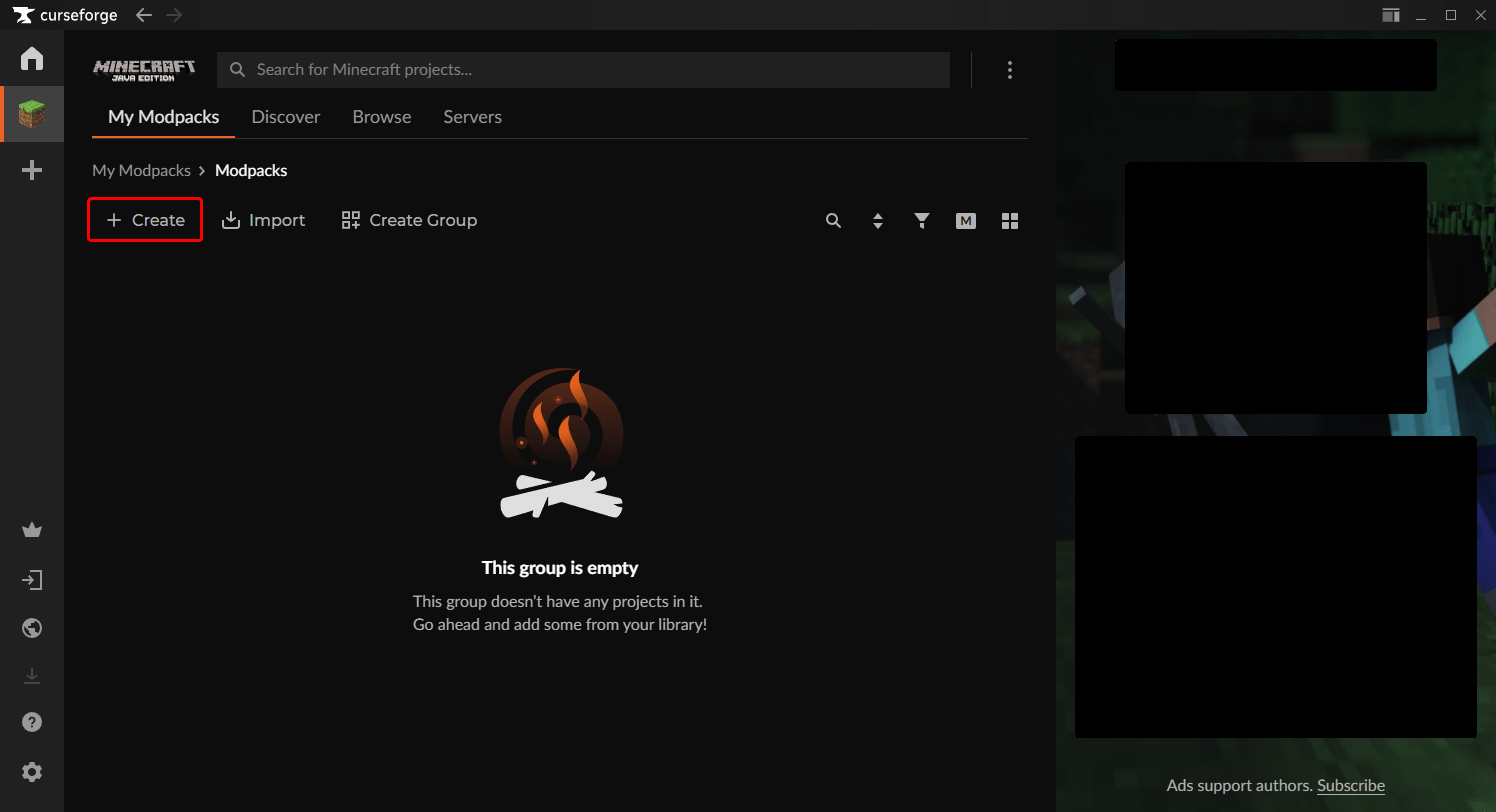
När du har laddat ner det och konfigurerat startprogrammet kan du öppna det och klicka på 'Skapa'-knappen med en plussymbol.
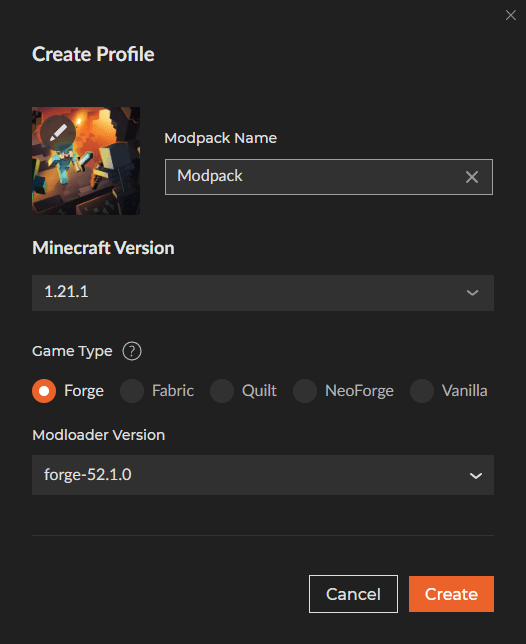
Därefter behöver du bestämma vilken version och modloader du vill använda. De två stora modloaders är Forge och Fabric, som båda har sina egna fördelar. I det här exemplet kommer vi att använda Minecraft version 1.21.1 med Forge.
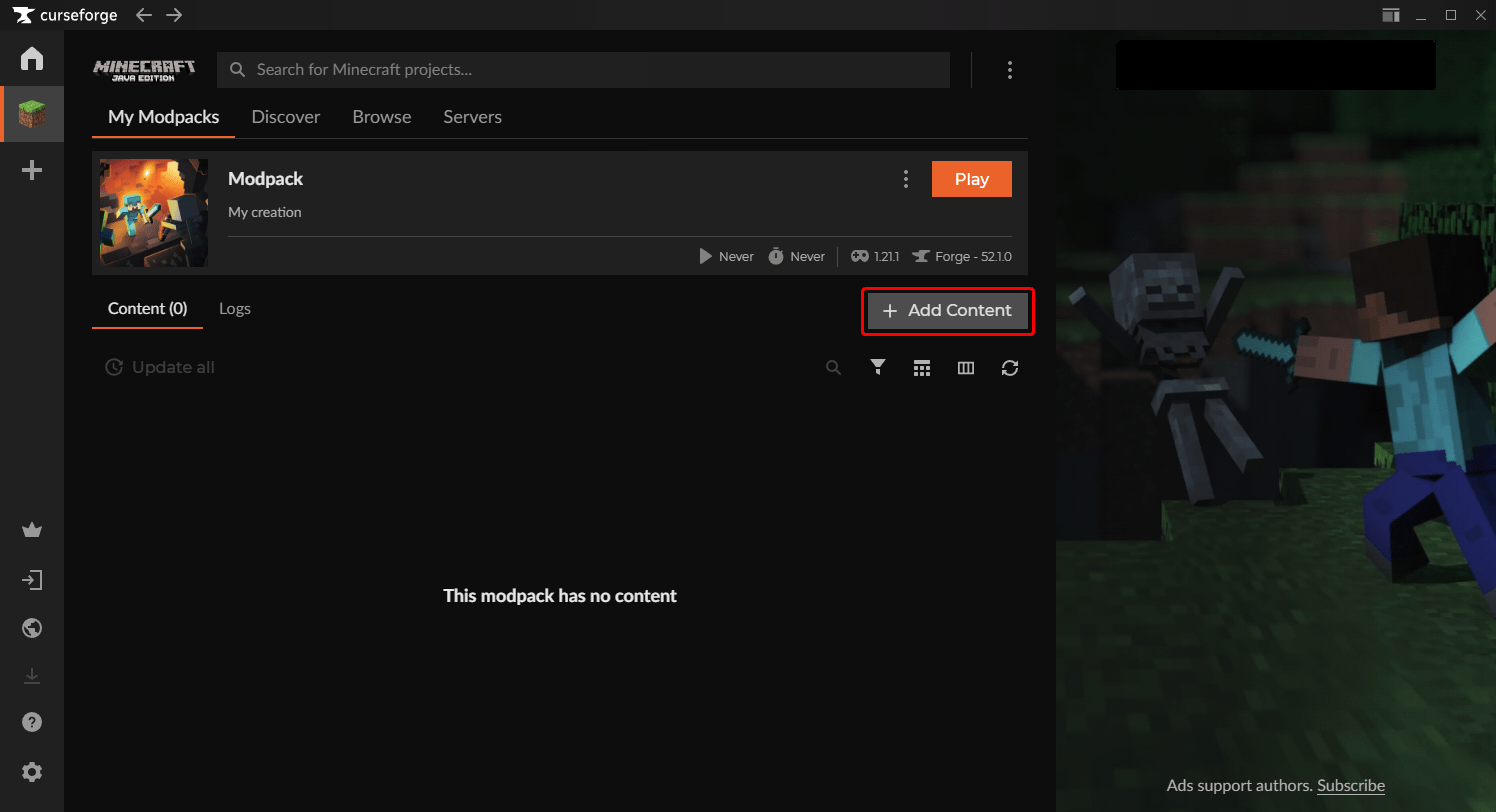
När du klickar på 'Skapa' låt det ta den tid det behöver för att installera nödvändiga filer. När det är klart bör du kunna lägga till innehåll genom att använda knappen 'Lägg till innehåll' med ett plus bredvid. Klicka där för att börja lägga till några mods i din modpack!
Vi kommer bara att lägga till en mod i det här exemplet, Just Enough Items, eftersom du måste bestämma vilka du vill använda. Oroa dig inte för beroenden eller versionsdiskrepanser, CurseForge kommer automatiskt att ladda ner beroenden och filtrera ut mods för olika versioner eller modloaders.
När du är klar med att lägga till dina mods, klicka på 'Spela' och gå igenom startprogrammet! Om du har problem med att starta din modpack, kan du försöka titta på kraschrapporterna i dina filer för att se om du kan identifiera några problem. Oftast vill du ta bort mods som du misstänker orsakar flest problem. Medan CurseForge filtrerar ut kända inkompatibla mods med din pack, finns det många mods som inte är kända för att vara inkompatibla. Dessa problem kan endast lösas av dig, men när du har sorterat igenom alla dina mods, borde du kunna starta på huvudskärmen.
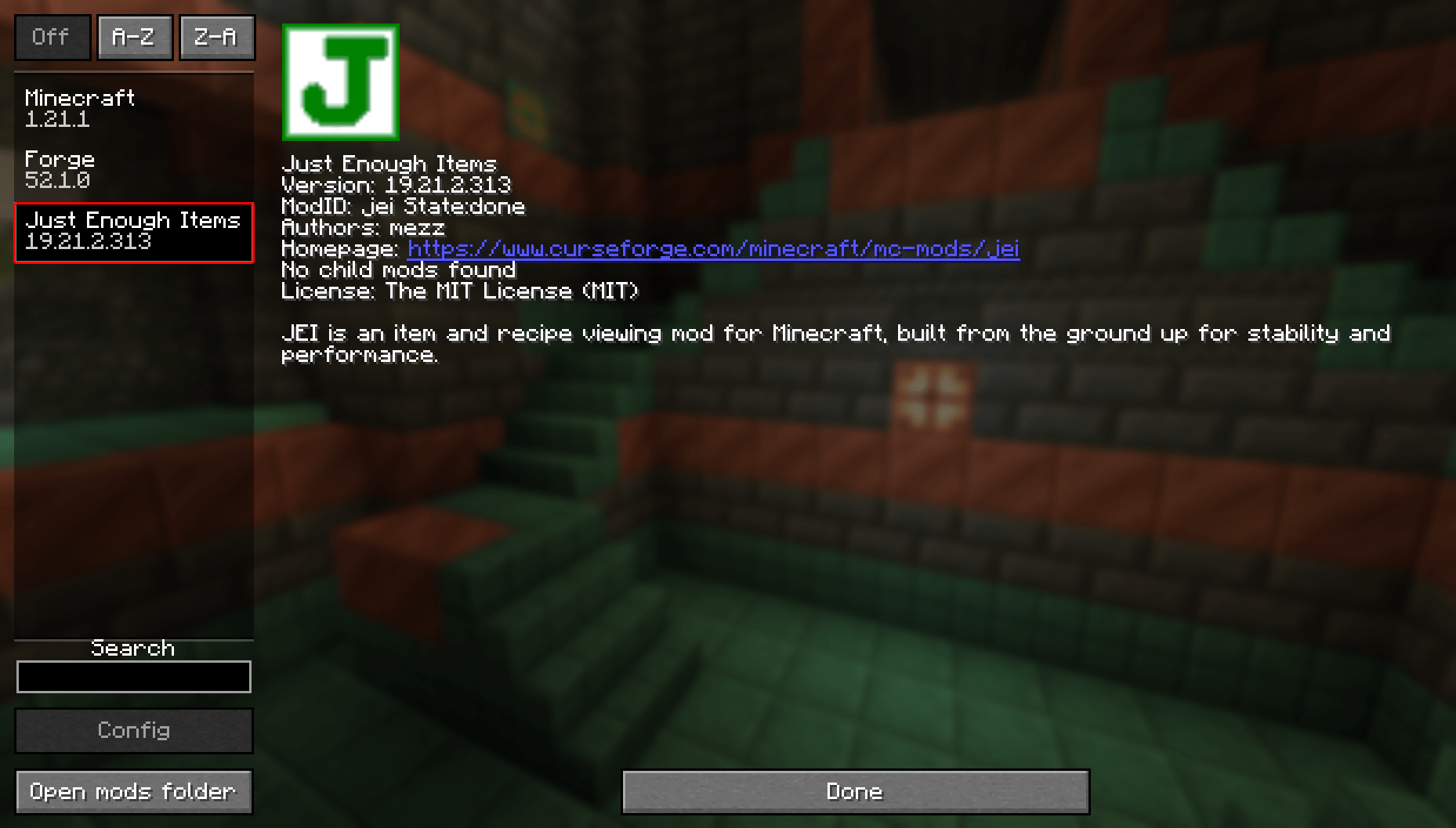
När du är på huvudskärmen bör du se en ny 'Mods'-knapp på titeln. Klicka där, och därifrån kan du verifiera att dina mods är installerade.
Därefter måste du tyda vilka mods som är och inte är klient-sidiga. Klient-sidiga mods är sådana som bara används på klient-sidan och kommer att göra ingenting eller potentiellt orsaka problem när de installeras på din server. Det finns ett användbart verktyg som heter ServerPackCreator som kan hjälpa till att lindra detta problem. När du har listat ut vilka mods som är klient-sidiga kan du ladda upp resten på din server.
Det bör avsluta vår grundläggande guide om hur man konfigurerar en modpack. Vi erbjuder en lättanvänd tjänst som borde vara en bra plats att experimentera med din modpack. Om det uppstår problem som du inte kan lösa, kan du skicka in ett ärende till vårt supportteam. De skulle vara mer än glada att hjälpa dig med din modpack! Skaffa en server idag med vår utmärkta Minecraft Server Hosting.
Vår tjänst är enkel, och det tar bara några klick när din server är köpt för att få din server igång! Om du inte är nöjd med din anpassade modpack och önskar använda en förbyggd, erbjuder vi hundratals olika modpacks med vår installation med ett klick på vår panel!